Installer le connecteur OnlineERP (légataire)
Cette page décrit Solution OnlineERP, le connecteur de génération précédente, encore en service chez des clients existants. Pour une nouvelle installation, voir Installer l'agent ERPConnector.
La différence avec l'agent ERPConnector
Avec OnlineERP, chaque connexion à un logiciel comptable a sa propre instance, installée comme un service Windows distinct. Une installation par compagnie ERP : trois compagnies Acomba, c'est trois installations, trois services, trois codes licence.
Installation, étape par étape
1. Télécharger le programme d'installation
Le lien vous est communiqué par supportprogweb@solutioninfomedia.com.
2. Lancer l'assistant
Exécutez le fichier d'installation. L'assistant vous guide en quelques écrans.
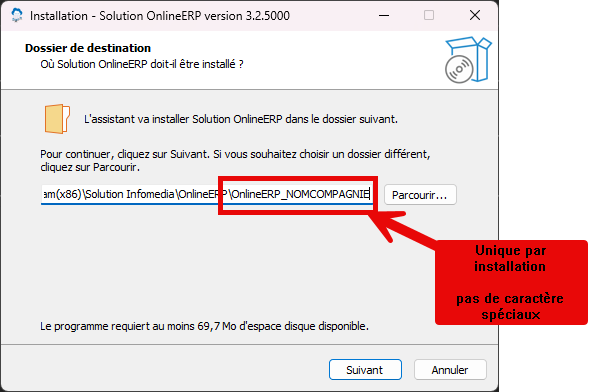
3. Choisir un dossier distinct par instance
Chaque instance a son propre dossier. Le nom doit être simple : pas d'espace, pas d'accent, pas de caractère spécial — lettres et chiffres seulement. Par exemple :
OnlineERP_CompagnieAOnlineERP_BetonAOnlineERP_SocieteGestionB
4. Icône sur le bureau
Laissez l'option cochée : le raccourci ouvre le gestionnaire du service, dont vous aurez besoin pour configurer et redémarrer le connecteur.
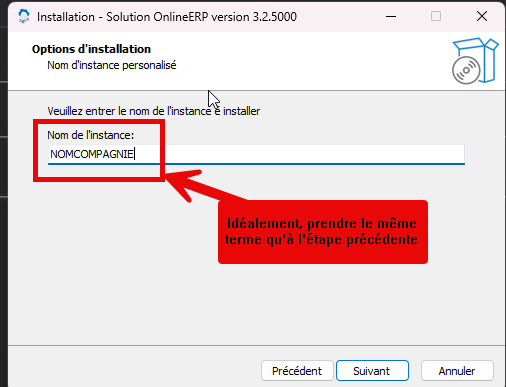
5. Nommer l'instance
C'est le nom du service Windows. Reprenez le même terme qu'au dossier de l'étape 3 :
on s'y retrouve ensuite dans services.msc.
6. Terminer
L'application se lance d'elle-même à la fin de l'installation.
7. Saisir la licence
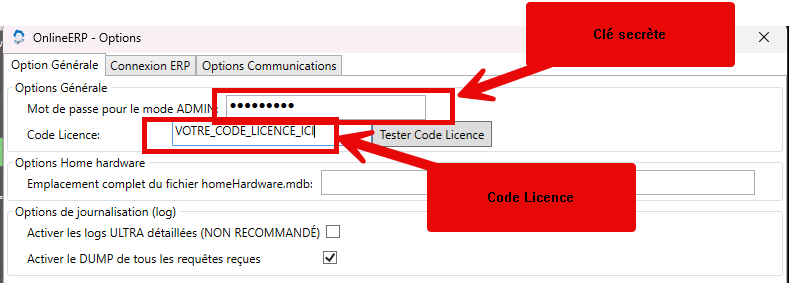
Dans le menu Fichier > Options, onglet Option Générale :
- Code Licence : le code fourni par Solution Infomédia ;
- Mot de passe pour le mode ADMIN : c'est votre clé secrète. Choisissez un mot de passe fort. Combinée au code licence, cette clé forme l'intégralité de votre clé d'API — c'est elle que vos intégrateurs utiliseront (voir S'authentifier).
Cliquez Tester Code Licence pour valider.
8. Connecter le logiciel comptable
Onglet Connexion ERP : voir Options et connexions du connecteur OnlineERP.
Option avancée : changer de HUB
Uniquement sur demande de Solution Infomédia (changement de serveur de routage) : Changer de HUB.
Et ensuite
L'instance est prête. Validez avec quelques extractions et appels API — la collection Postman est l'outil recommandé pour ça.