Options et connexions du connecteur OnlineERP (légataire)
Cette page décrit la fenêtre d'options de Solution OnlineERP (BackEndServer), le connecteur de génération précédente. Avec l'agent ERPConnector, les connexions se gèrent depuis le portail client.
Voici comment accéder aux options d'une instance OnlineERP et changer sa connexion vers Acomba, Sage 50 ou Avantage. Ce que chaque champ attend, et ce qu'il faut préparer côté logiciel comptable, est détaillé dans la page Connexion et configuration de chaque système : Acomba, Avantage, Sage 50.
1. Ouvrir les options
Sur le serveur où l'instance est installée, double-cliquez l'icône du connecteur sur le bureau (le gestionnaire du service), puis Fichier > Options.
2. Onglet « Connexion ERP »
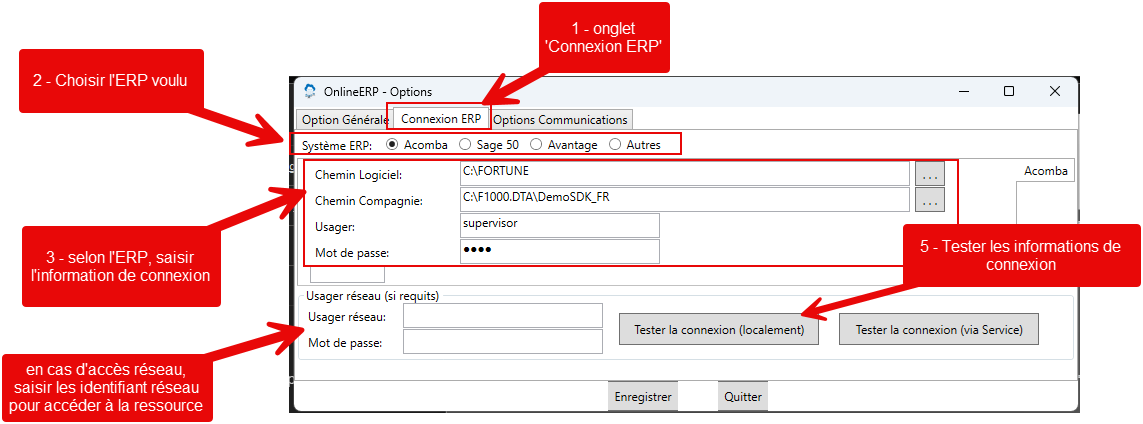
- Choisissez le Système ERP (Acomba, Sage 50, Avantage).
- Saisissez les informations de connexion — elles changent selon le système, voir plus bas.
- Usager réseau (si requis) : quand les données du logiciel comptable sont sur un autre
poste ou serveur, un compte Windows du domaine (
DOMAINE\usager+ mot de passe) qui a accès au partage. Laissez vide si tout est local. - Tester la connexion (localement) : le test part de la fenêtre que vous avez sous les yeux. Tester la connexion (via Service) : le test est fait par le service Windows lui-même, avec son compte — c'est celui qui compte, puisque c'est le service qui travaillera.
- Enregistrer.
Acomba
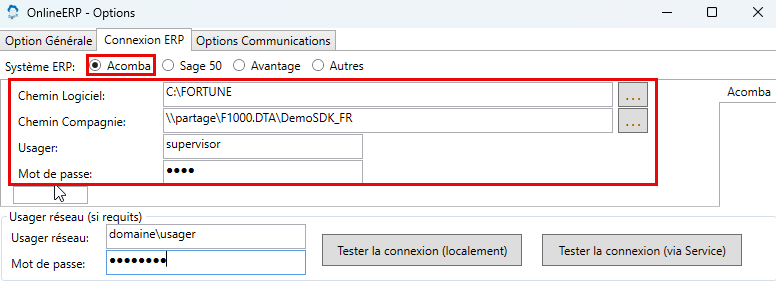
| Champ | Ce qu'il attend |
|---|---|
| Chemin Logiciel | Le dossier d'installation d'Acomba, celui qui contient ses bibliothèques (typiquement C:\FORTUNE) |
| Chemin Compagnie | Le dossier des données de la compagnie (ex. \partage\F1000.DTA\DemoSDK_FR) |
| Usager / Mot de passe | Un usager Acomba avec les droits suffisants |
Avantage
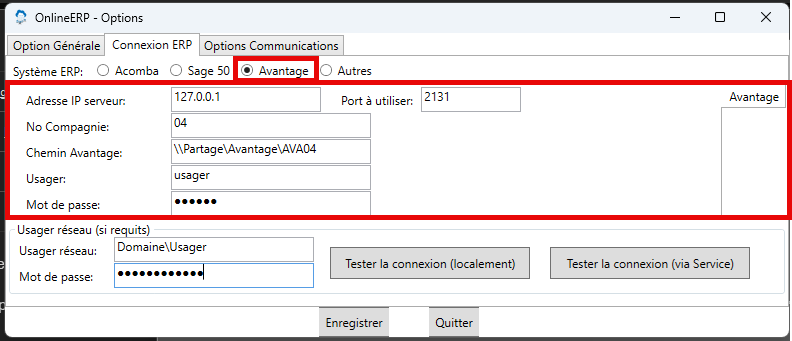
| Champ | Ce qu'il attend |
|---|---|
| Adresse IP serveur | L'adresse du poste où tourne MainTCP.exe (127.0.0.1 s'il tourne sur le même serveur) |
| Port à utiliser | Le port d'écoute de MainTCP, typiquement 2131 |
| No Compagnie | Le numéro de la compagnie, avec ses zéros devant (ex. 04) |
| Chemin Avantage | Le chemin complet du dossier de données de la compagnie (ex. \Partage\Avantage\AVA04) |
| Usager / Mot de passe | Un usager Avantage avec les droits suffisants |
Sage 50
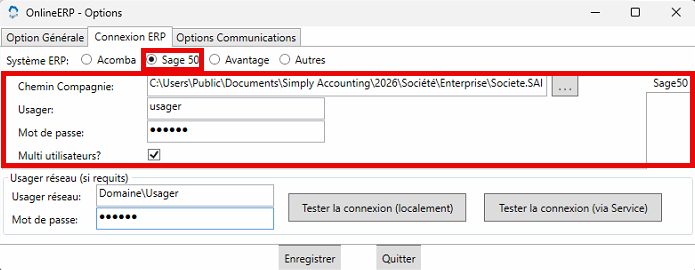
| Champ | Ce qu'il attend |
|---|---|
| Chemin Compagnie | Le chemin complet du fichier .SAI de la société |
| Usager / Mot de passe | Un usager Sage 50 avec les droits suffisants |
| Multi utilisateurs ? | Coché (recommandé) : le connecteur ouvre la société en mode multi-utilisateur et ne bloque pas les autres. Décoché : accès exclusif |
Société partagée (Remote Data Access) : l'usager du service Windows doit avoir été autorisé une première fois avec son Sage ID — voir Société partagée.
3. Redémarrer le service
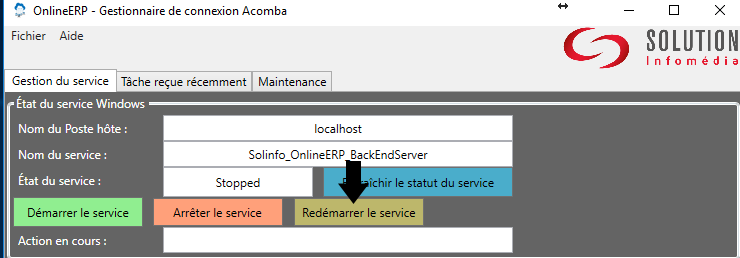
Les changements ne sont pris en compte qu'au redémarrage du service. Dans le gestionnaire, onglet Gestion du service, cliquez Redémarrer le service.
Si le service refuse de démarrer ou qu'un appel échoue ensuite : Dépannage.