Connecter et configurer Avantage
Le connecteur parle à Avantage (ACCEO) par MainTCP, un petit programme livré avec Avantage qui ouvre un port et laisse les logiciels tiers accéder aux données. Cette page rassemble ce qu'il faut préparer côté Avantage, les valeurs à saisir dans la connexion, et comment faire tourner MainTCP de façon fiable.
Prérequis
- Un usager Avantage dédié au connecteur (par exemple
AgentExtract), avec les droits suffisants pour ce que l'intégration fera : lecture pour les extractions, création et modification dès que l'intégration écrit. Un compte dédié survit aux départs et ne change pas de mot de passe à l'improviste. - L'accès au dossier des données de la compagnie depuis le serveur du connecteur. Si ce
dossier est sur un autre poste : un usager réseau (compte Windows du domaine, permanent,
mot de passe sans expiration, par exemple
AgentConnect) qui a accès au partage. - MainTCP qui tourne en permanence sur le poste où sont les données — voir la section dédiée plus bas. C'est le point qui cause le plus d'appels au support : MainTCP fermé, connecteur muet.
Les valeurs à saisir
| Champ | Ce qu'il attend | Piège |
|---|---|---|
| Adresse IP serveur | L'adresse du poste où tourne MainTCP.exe (127.0.0.1 si c'est le serveur du connecteur) | Une IP interne fixe, pas un nom qui change |
| Port à utiliser | Le port d'écoute de MainTCP, typiquement 2131 | Le pare-feu du poste doit laisser passer ce port depuis le serveur du connecteur |
| No Compagnie | Le numéro de la compagnie dans Avantage, avec ses zéros devant (04, pas 4) | Le numéro correspond au suffixe du dossier de données (AVA04) |
| Chemin Avantage | Le chemin complet du dossier de données de la compagnie (ex. \\Partage\Avantage\AVA04) | En UNC si distant, jamais une lettre de lecteur mappé |
| Usager / Mot de passe | L'usager Avantage dédié | — |
| Usager réseau / Mot de passe | Seulement si le dossier de données est sur un autre poste | Même règle : compte permanent |
Le connecteur tourne comme service Windows, sans session ouverte : les lettres de lecteur
mappé (F:\…) n'existent pas pour lui. Écrivez toujours le chemin en UNC
(\\nomduposte\partage\…). Même règle pour le chemin de MainTCP.exe si vous l'installez en
service (ci-dessous).
Faire tourner MainTCP en service Windows
MainTCP n'est pas un service Windows : c'est un programme qu'un utilisateur lance, et qui se ferme avec sa session. Pour un connecteur qui doit répondre jour et nuit, il faut que MainTCP redémarre tout seul avec le poste. On l'obtient avec NSSM (Non-Sucking Service Manager), un utilitaire gratuit qui exécute n'importe quel programme comme un service.
1. Télécharger et extraire NSSM
Téléchargez NSSM depuis le site officiel, https://nssm.cc/download, et décompressez
l'archive dans un dossier de votre choix, par exemple C:\utilities\nssm.
2. Repérer le bon MainTCP.exe
Utilisez le MainTCP.exe du dossier officiel d'Avantage, celui où résident les données
des compagnies — pas une copie faite ailleurs. Si ce dossier est sur un autre poste, notez
son chemin UNC.
3. Créer le service
Ouvrez une Invite de commandes ou PowerShell en mode administrateur, placez-vous dans
le sous-dossier win32 de NSSM, puis créez le service en pointant sur MainTCP :
cd C:\utilities\nssm\win32
nssm install MainTCP "C:\chemin\vers\MainTCP.exe"
En PowerShell, préfixez la commande de ./ :
cd C:\utilities\nssm\win32
./nssm.exe install MainTCP "C:\chemin\vers\MainTCP.exe"
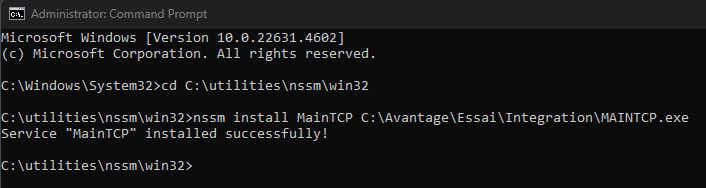
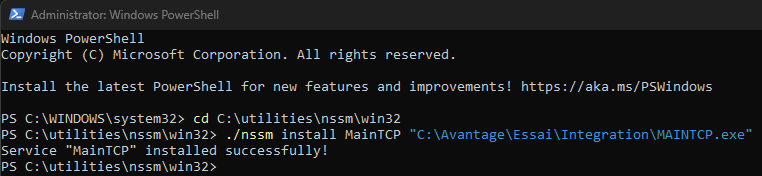
Si MainTCP est sur un autre poste (chemin UNC), le compte Local System du service ne
pourra pas l'atteindre : dans les propriétés du service (onglet Connexion de
services.msc, ou nssm edit MainTCP), faites tourner le service sous l'usager réseau
dédié.
4. Démarrer le service
nssm start MainTCP
(ou ./nssm.exe start MainTCP en PowerShell.)
5. Vérifier
nssm status MainTCP
La réponse attendue est SERVICE_RUNNING. Vous pouvez aussi ouvrir services.msc : le service
MainTCP doit être En cours d'exécution, démarrage Automatique.

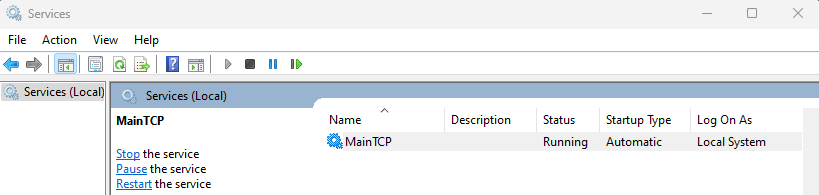
À partir de là, MainTCP redémarre avec le poste, et le connecteur le retrouve toujours à la même adresse et au même port.
Où saisir la connexion
- Agent ERPConnector : dans le portail client, page Info Connexion (fiche de la compagnie).
- Connecteur OnlineERP (légataire) : sur le serveur, fenêtre Options, onglet Connexion ERP — voir Options et connexions OnlineERP.
Tester
- Depuis la fiche de connexion, le bouton Tester fait ouvrir la compagnie par le connecteur : un test réussi confirme MainTCP, l'usager et le chemin d'un coup.
- Depuis l'API, un
GET /api/Entity/CompanyInforetourne le nom de la compagnie ouverte.
Erreurs fréquentes
- Connexion refusée sur l'IP et le port : MainTCP ne tourne pas (vérifiez le service), ou le pare-feu du poste bloque le port 2131.
- Chemin introuvable alors qu'il s'ouvre dans l'Explorateur : lettre de lecteur mappé au lieu de l'UNC, ou usager réseau manquant.
- Usager ou mot de passe refusé : vérifiez le compte dans Avantage, et que le numéro de compagnie a bien ses zéros devant.