Connecter et configurer QuickBooks Online
QuickBooks Online est un système infonuagique : il n'y a ni SDK ni chemin de données à préparer, et aucun agent à installer sur un serveur. La connexion est une autorisation en ligne accordée à ERPConnector par un administrateur de votre entreprise QuickBooks.
Première connexion
La première connexion se fait de façon guidée avec Solution Infomédia : un administrateur de votre entreprise QuickBooks autorise ERPConnector à y accéder, depuis son navigateur, et l'autorisation est conservée ensuite. Prévoyez d'avoir sous la main un compte QuickBooks avec les droits d'administrateur au moment du rendez-vous.
Numéro de facture auto-généré
Dans QuickBooks, le numéro de facture est optionnel par défaut : si votre requête
POST /api/Entity/CustomerInvoice ne fournit pas de NoFacture, la facture créée n'en aura
tout simplement pas. Les autres systèmes comptables, eux, en attribuent un d'office.
Pour que QuickBooks génère lui-même un numéro de transaction à la création :
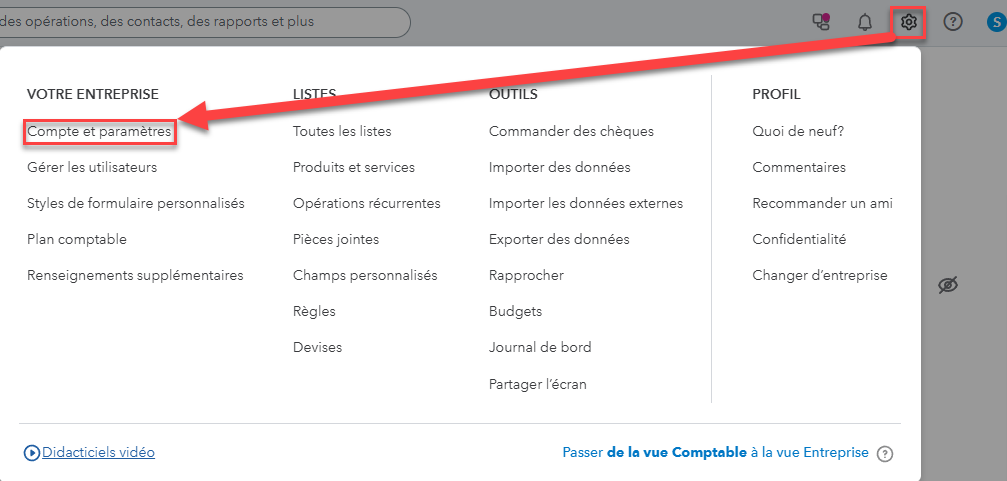
- Dans QuickBooks, ouvrez le menu des paramètres (roue dentée) puis Compte et paramètres.
- Section Ventes, bloc Contenu du formulaire de vente.
- Désactivez l'option Numéros d'opérations personnalisés, puis Enregistrer.
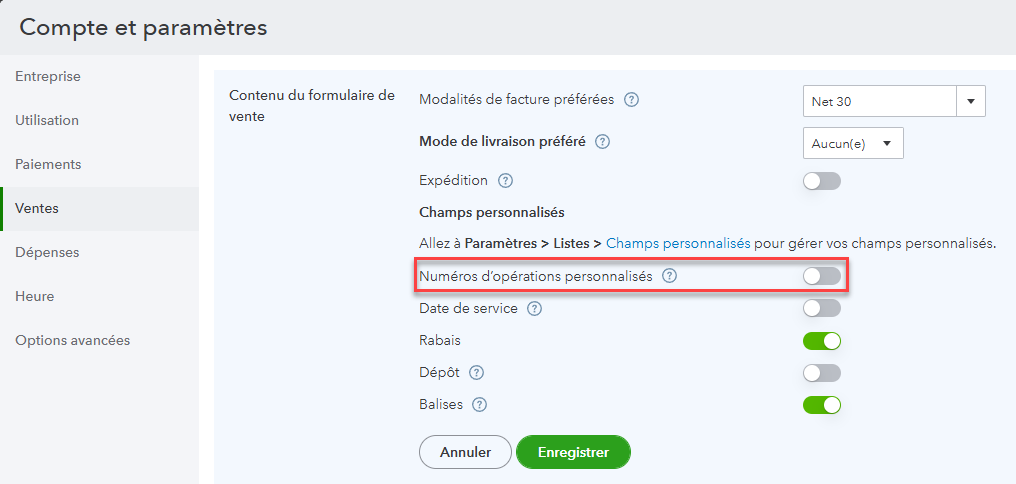
Dès lors, une facture créée sans NoFacture reçoit un numéro de transaction auto-généré,
comme dans les autres systèmes. Si vous préférez fournir vos propres numéros, laissez
l'option activée et envoyez toujours un NoFacture.
Les autres particularités des factures QuickBooks (champs, taxes, dépôts) : Champs de la facture QuickBooks.