Configurer Autotask pour l'intégration à Acomba
Le synchronisateur pousse les factures, clients et produits d'Autotask vers Acomba. Pour qu'il sache quoi transférer, où le classer et où rapporter ses erreurs, quatre réglages sont à faire une fois dans Autotask.
1. Le numéro de facture (Invoice Number)
Dans Autotask, chaque facture possède :
- un ID interne (
id), séquentiel et non modifiable ; - un champ modifiable nommé Invoice Number (numéro de facture).
Le synchronisateur se sert du champ Invoice Number pour :
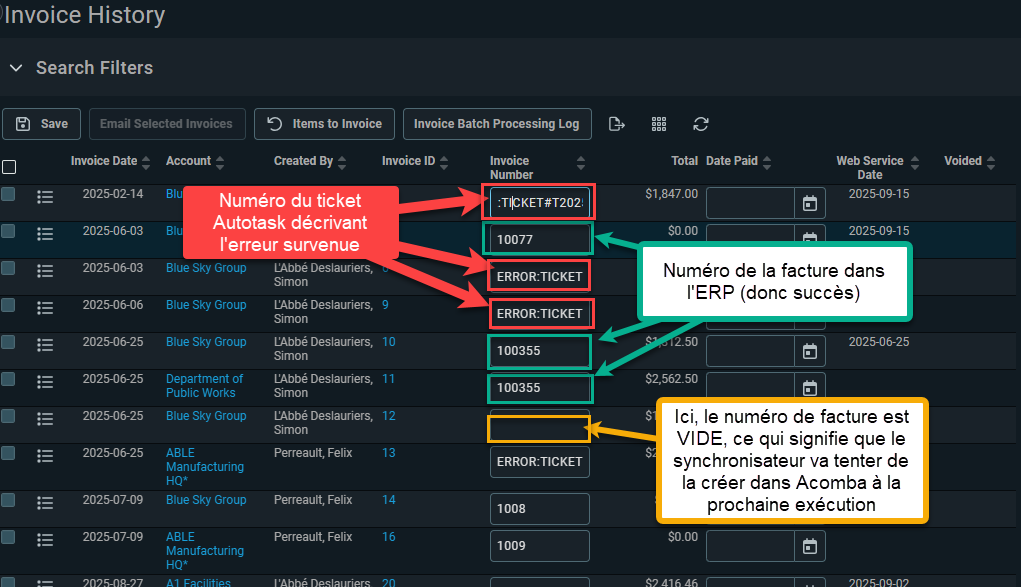
- Détecter les nouvelles factures à transférer : si le champ est vide, la facture est poussée vers votre ERP.
- Y inscrire le résultat :
- en cas de succès, le numéro de la facture créée dans votre ERP ;
- en cas d'erreur, le numéro du ticket d'erreur Autotask créé, qui contient le message retourné par Acomba.
Désactiver la numérotation automatique
Pour que le champ reste vide sur une nouvelle facture, il faut désactiver la numérotation automatique d'Autotask :
- Admin > System Settings.
- Ouvrez la section Contracts.
- Option Next invoice number (leave blank to disable auto-numbering) : laissez la valeur vide. L'écran affiche alors Not enabled.
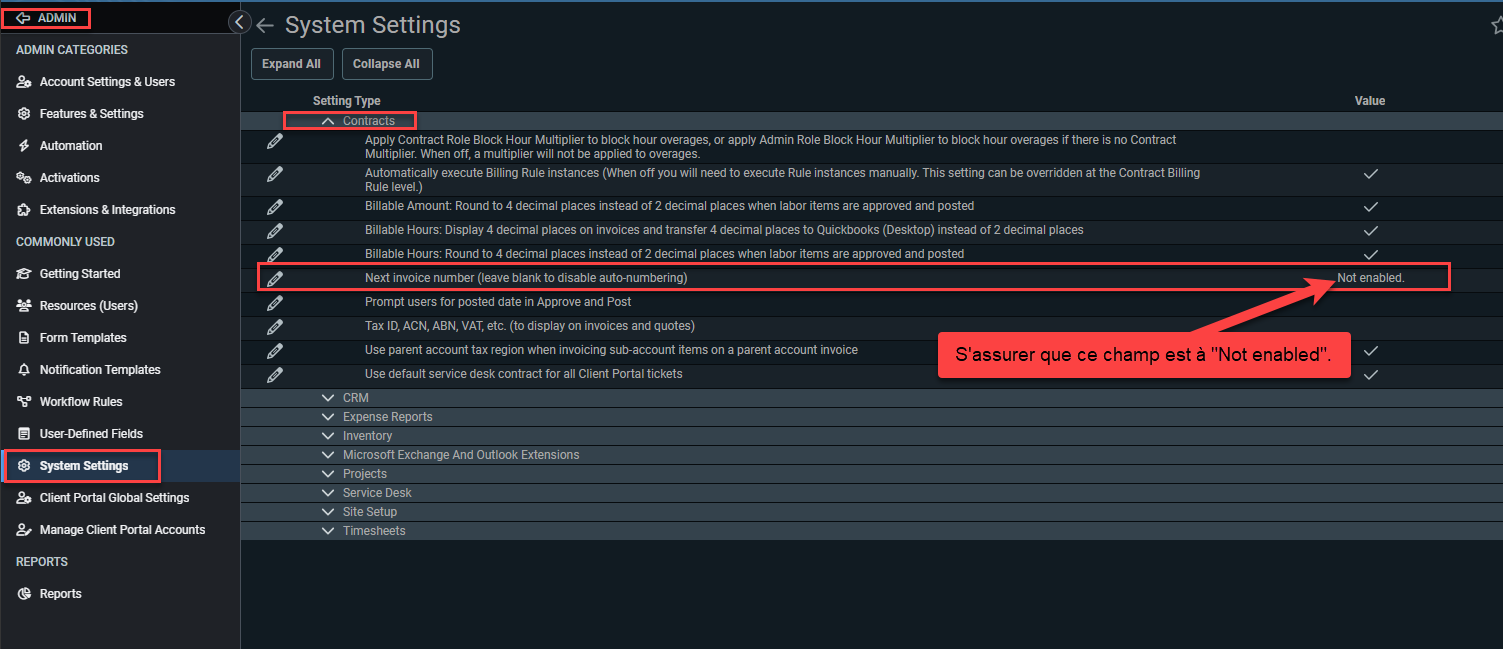
Chaque nouvelle facture garde son ID interne, unique et incrémental, mais son champ Invoice Number reste vide jusqu'à la synchro.
Relancer la création d'une facture
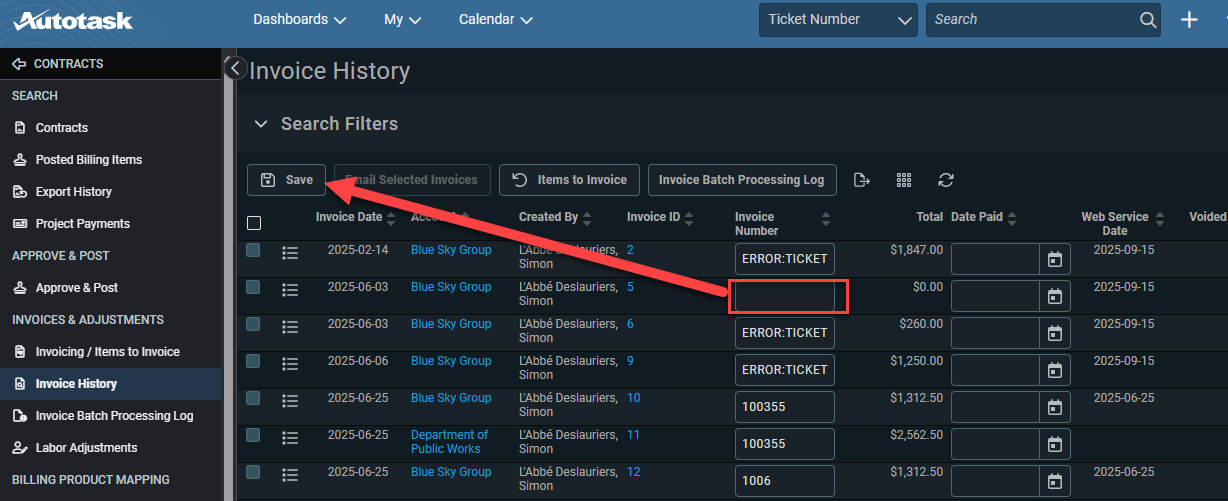
Videz le champ Invoice Number, cliquez Save, puis relancez la synchro (ou attendez son prochain passage).
2. Relier les Billing Codes aux groupes de produits Acomba
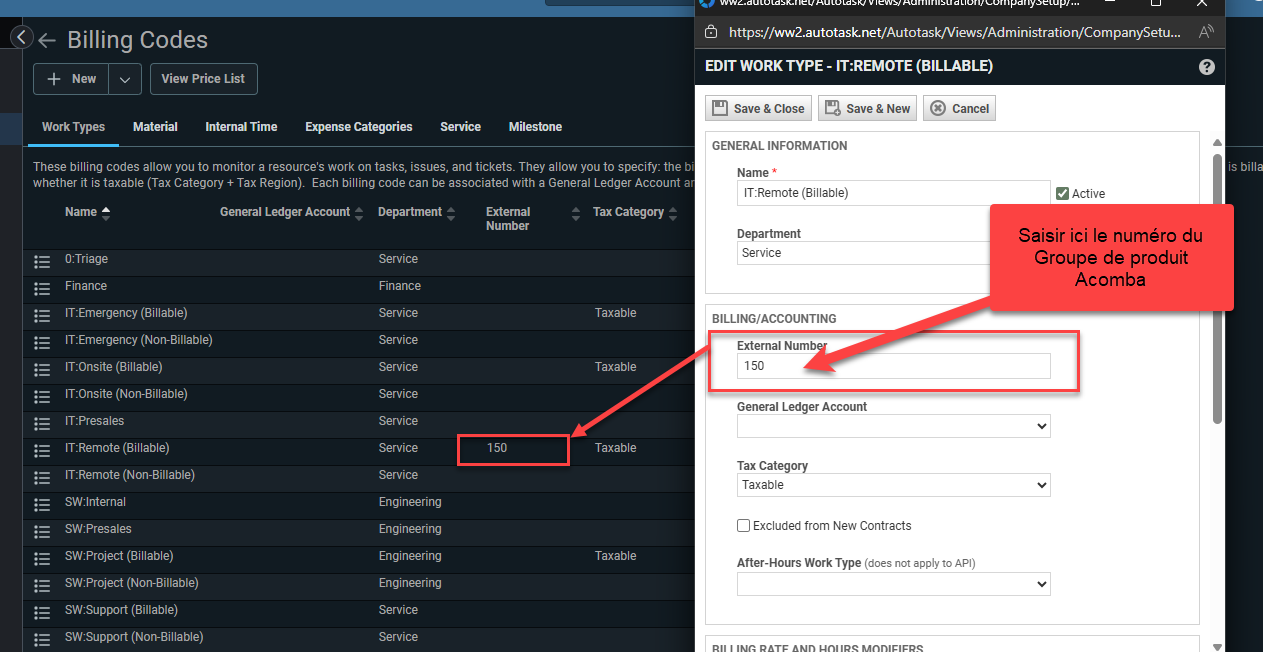
Pour que les items, produits et services soient correctement créés dans Acomba, chaque Billing Code d'Autotask doit être relié à un groupe de produits Acomba. Le lien se fait par le champ External Number du Billing Code.
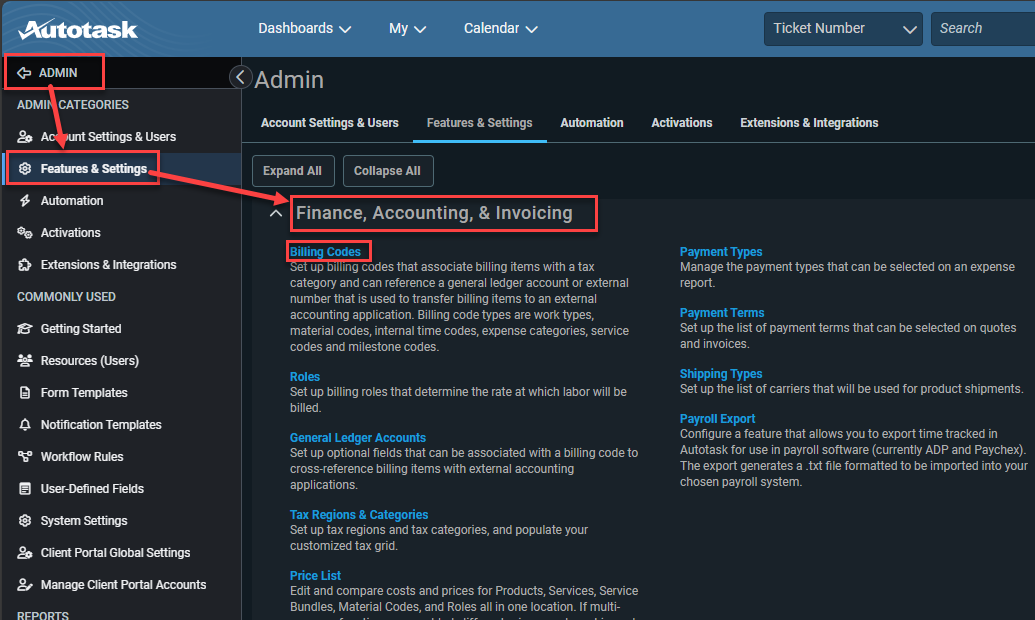
- Admin > Features and Settings.
- Section Finances, Accounting and Invoicing > Billing Code.
- Pour chaque Billing Code utilisé sur vos factures : ouvrez-le en édition, saisissez dans External Number le numéro du groupe de produits Acomba correspondant (une valeur qui existe dans Acomba), puis enregistrez.
Comportement à la création de la facture dans Acomba :
- si la ligne porte un code produit valide, déjà présent dans Acomba, ce produit est utilisé (avec le groupe de produits qui lui est attaché) ;
- si la ligne n'a pas de code produit, ou si le code est introuvable dans Acomba, c'est le groupe de produits du Billing Code (External Number) qui est utilisé.
Bonnes pratiques : créez d'abord dans Acomba tous les groupes de produits nécessaires, avec des codes et des descriptions clairs ; tenez à jour la correspondance Billing Code → groupe quand vous ajoutez des catégories de facturation ; testez une facture type, avec et sans code produit.
3. La catégorie de ticket pour les erreurs de synchronisation
Quand une synchronisation échoue, le système crée automatiquement un ticket Autotask qui contient le détail de l'erreur. Ce ticket est créé à partir d'une catégorie de ticket, qui fixe le client, la priorité, etc.
- Admin > Features and Settings > Service Desk (Tickets) > Ticket Categories.
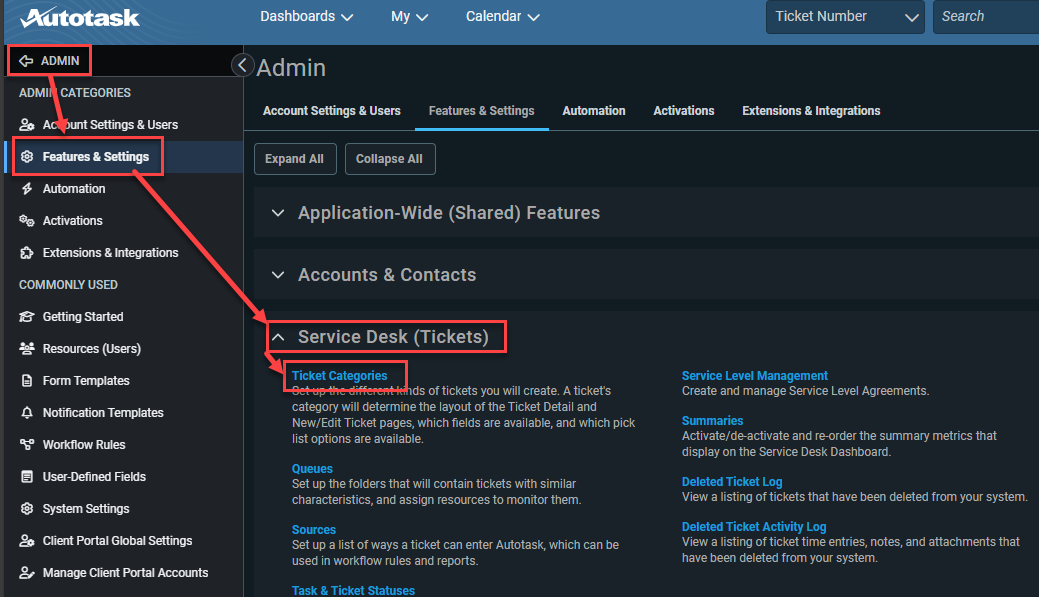
- Créez ou modifiez une catégorie de ticket. Suggestion : un nom explicite comme ERP Sync Errors.
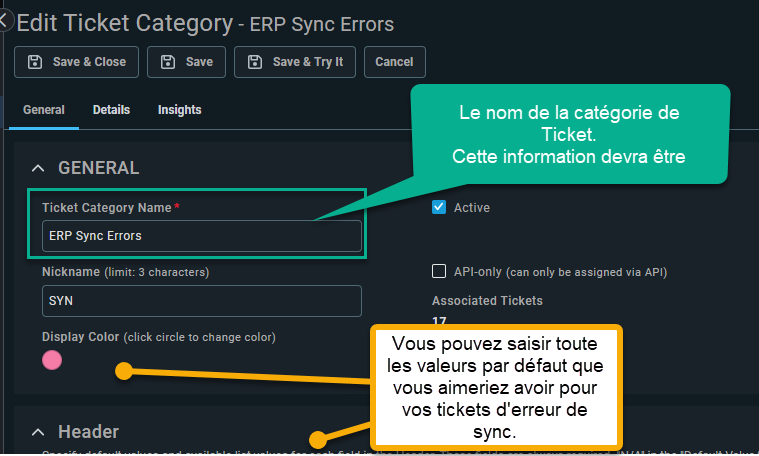
- Inscrivez le nom exact de cette catégorie dans la configuration de votre tenant.
Si vous ne voulez aucun ticket automatique, inscrivez plutôt NO_TICKET dans la
configuration du tenant.
4. Le champ d'association avec l'identifiant Acomba
Quand un client, un produit ou un fournisseur est créé dans Acomba, Acomba lui attribue un identifiant interne, distinct du numéro de client, de produit ou de fournisseur. Cet identifiant ne change jamais, même si le numéro est modifié plus tard.
Pour garder un lien permanent entre Autotask et Acomba, créez dans Autotask un User Defined Field (UDF) sur les entités Companies et Products :
- Admin > Features and Settings > User-Defined Fields.
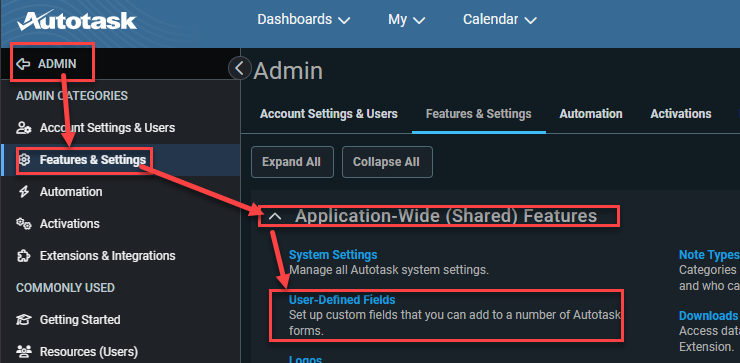
- Dans l'onglet Accounts puis dans l'onglet Products, cliquez New et créez le champ, type Text (Single Line).
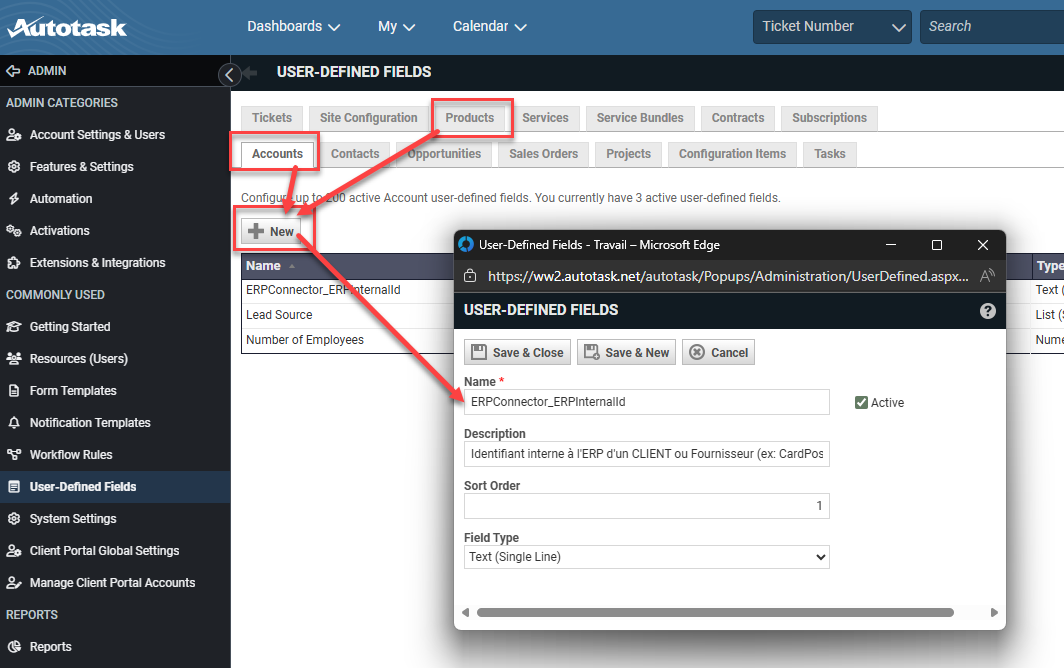
ERPConnector_ERPInternalId
Grâce à ce champ :
- à la création d'un produit, d'un client ou d'un fournisseur dans Acomba, la clé interne générée par Acomba est retournée et stockée dans Autotask ;
- un numéro de produit ou de client modifié dans Acomba est détecté sans perdre la correspondance entre les deux systèmes.
Priorité de l'identifiant :
- Clients : si votre configuration utilise déjà l'ID de client Autotask comme numéro de client Acomba, cette mécanique n'a pas priorité.
- Produits : l'identifiant interne Acomba prime toujours et sert de référence principale.
Ne modifiez jamais ce champ à la main dans Autotask. La seule action permise est de le vider, pour forcer une recréation ou un remappage quand le numéro de client ou de produit existe déjà dans Acomba.
Et côté Acomba
Le connecteur qui écrit dans Acomba a ses propres prérequis (SDK, usager, chemins) : Connecter et configurer Acomba. Les erreurs renvoyées dans les tickets sont expliquées dans Erreurs Acomba.